ADV Home
为 Cardputer ADV 制作的轻量启动器。从 TF 卡安装固件,在两个应用槽之间选择,并按需要自动启动常用应用。
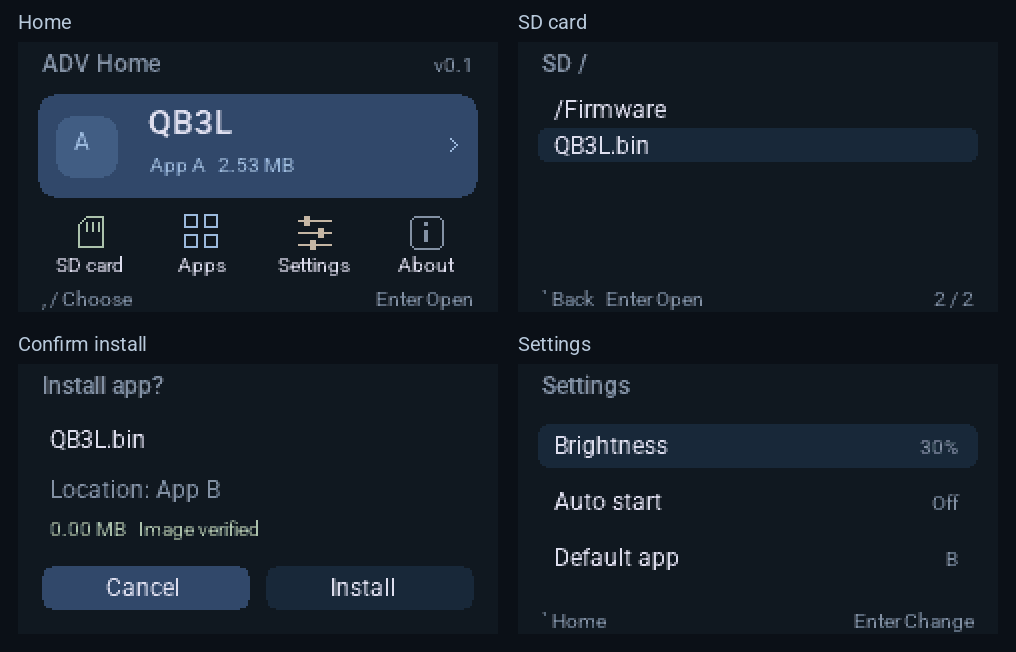
按设备现状选择安装方式
设备显示 v0.1,对应发布标签 v0.1.0。两种镜像使用不同地址;下载前先确认设备现有的启动器与分区布局。
发布包包含两种镜像、安装说明与许可材料。转发独立 bin 时,请同时附上对应的第三方说明包。 第三方说明 ZIP
把安装、选择和启动放在设备上
从 TF 卡安装
浏览卡内目录,选择兼容的固件。安装前检查镜像格式、目标芯片和数据完整性,写入后读回校验。
两个应用位置
A / B 各提供 3 MiB,可运行、替换或移除应用。替换所选槽位时保留另一槽位。
按需自动启动
选择默认应用和屏幕亮度,开启 3 秒倒计时。按任意键留在 Home,异常复位后也会跳过自动启动。
装好 Home 后,试一次完整流程
先按安装指南完成 Home 烧录,再使用符合兼容范围的应用镜像。
准备 TF 卡
将兼容的 .bin 应用文件复制到 FAT32 卡中,安全推出后,在设备断电时插入。
选槽位并安装
进入 SD card,选择文件和 App A 或 B。确认页从 Cancel 切到 Install,按 Enter,保持供电并等待完成提示。
运行并设置默认项
从 Apps 选择槽位并运行。安装成功后该槽位成为默认项;如需调整,在 Settings 选择默认应用与 Auto start。
方向键:逗号 / 斜杠向左 / 右,分号 / 句号向上 / 下,无需 Fn。Enter 确认,反引号键或 Backspace 返回。
验证到哪一步了
v0.1 发布记录说明:ESP-IDF 构建、主机测试和镜像校验已通过,本版实机测试待完成。早期 N1.1 有一台 Cardputer ADV 的安装成功反馈,不能代替 v0.1 的实机验收。
接下来需要覆盖更多设备、TF 卡、第三方应用与异常断电场景。
查看发布与验证说明兼容与功能边界
当前只针对 Cardputer ADV。每个应用最多 3 MiB,依赖专用文件系统或其他分区布局的固件可能不兼容。镜像检查验证格式和完整性,不认证发布者,也不保证应用能运行。
设备界面为英文。当前没有在线目录、网页上传、蓝牙或中文字体。
常见问题与反馈
原版 Cardputer 可以使用吗?
当前针对 Cardputer ADV、ESP32-S3、8 MB Flash。原版 Cardputer 和其他开发板尚未验证,请勿将本页的兼容范围理解为全部 Cardputer 型号。
任意固件都能装进 A / B 槽吗?
单个应用最多 3 MiB,需标准 ESP32-S3 应用镜像和应用描述。可提取不带专用文件系统分区的单应用整合包;依赖 FAT、SPIFFS、LittleFS 或其他分区布局的固件可能不兼容。校验通过不代表第三方应用一定能运行。
运行应用后,怎样回到 Home?
按 RST 复位;若开启自动启动,在 3 秒倒计时中按任意键即可留在 Home。应用运行后,Home 的返回键不能直接退出应用。异常复位会跳过自动启动。
安装应用后,为什么默认启动项变了?
安装成功会把默认应用切换到刚安装的槽位。如果希望一直启动 App A,安装 App B 后需要在 Settings 重新选择 A。
可以恢复其他启动器吗?
可以按目标项目的安装说明,重新烧录适配 Cardputer ADV 的完整镜像。先备份所需内容,应用与设置可能需要重新安装。
已复核并更新:2026 年 11 月 7 日