项目续接助手
离开项目时记下下一步,回来时继续项目并打开相关资料。在 Obsidian 里保留进展、卡点和每次暂停的上下文。
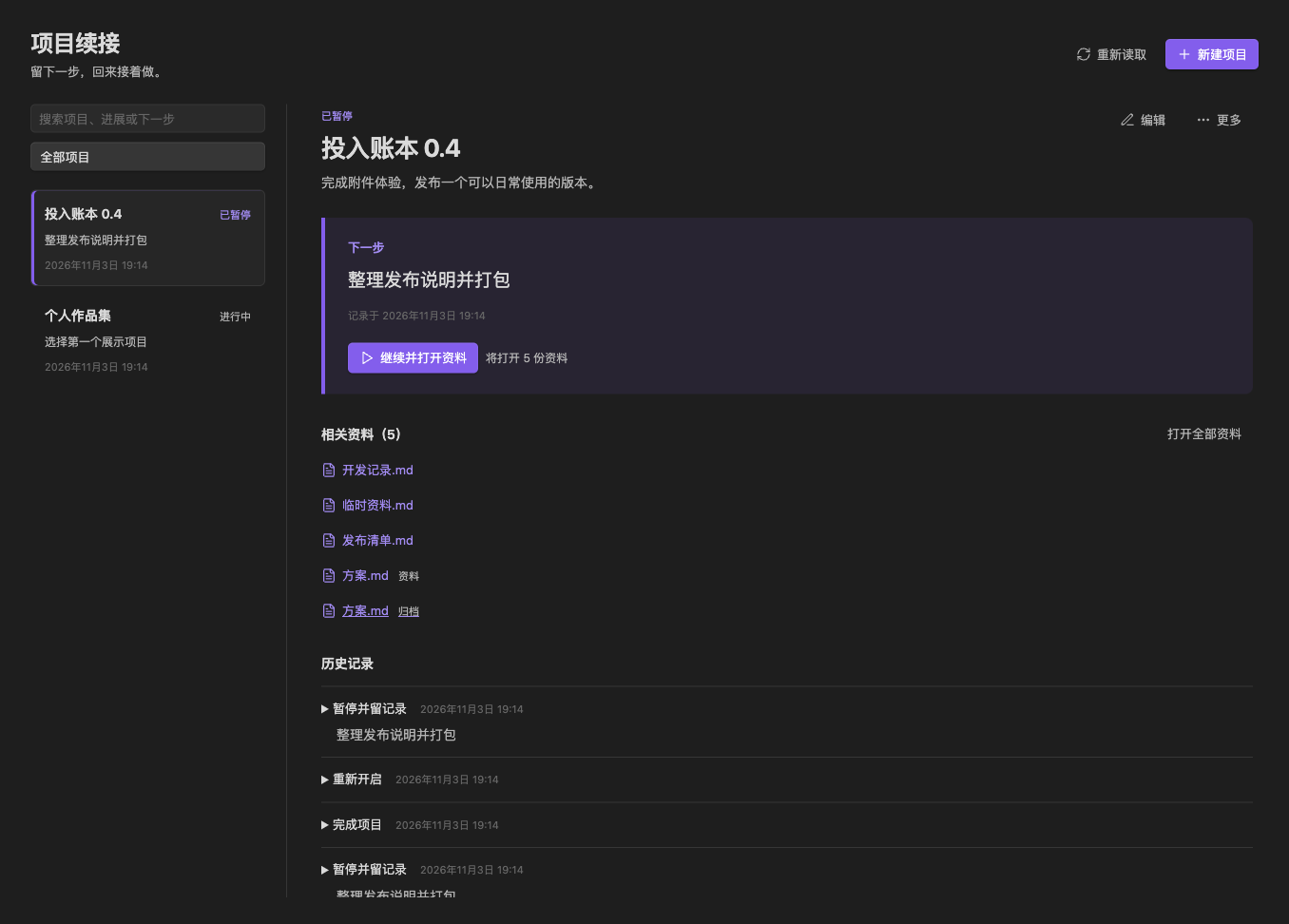
在桌面版 Obsidian 中开始
- 下载并解压安装 ZIP。
- 把其中的
project-resume文件夹放入笔记库的.obsidian/plugins/。 - 确认目录内直接包含
main.js、manifest.json和styles.css,然后重新加载 Obsidian。 - 在「设置 → 第三方插件」中启用 Project Resume。点击侧栏书签图标,或执行「打开项目续接」命令。
目前通过手动安装使用,尚未上架 Obsidian 社区插件目录。若启用了受限模式,需要先允许第三方插件。
安装后,先完成这一次操作
下面是一组可照着做的试用示例。也可以换成你自己的课程、项目或决定。
新建一个具体项目
以「个人作品集」为例,目标填写「完成一个项目介绍」,关联已有草稿或资料。
离开前留下一步
暂停时填写「补上安装步骤和两张截图」。进展和卡点可按需补充。
回来继续并打开资料
点击「继续并打开资料」,按留下的下一步接着做;展开历史可回看这次暂停记录。
完成后,你会留下一次暂停和续接记录,相关资料仍是笔记库里的原文件。
回来时,知道从哪里继续
适合会被打断、需要多次回来的写作、学习和开发项目。把下一步和相关资料一起留下。
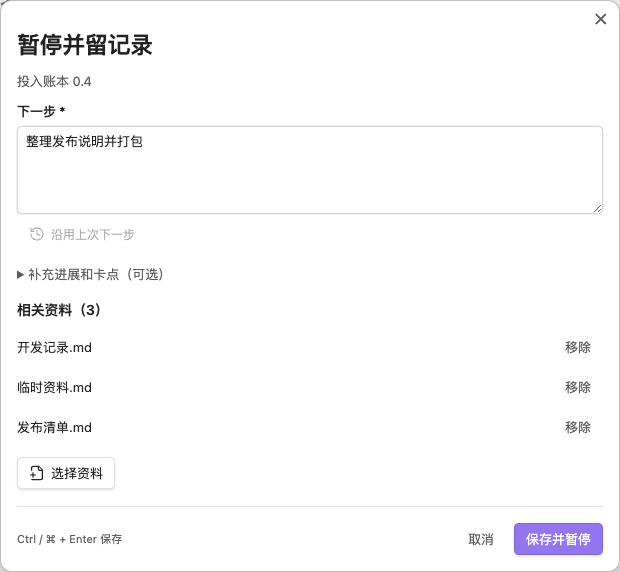
先留下一步
暂停时只需填写下一步。进展和卡点按需补充,也可沿用上次下一步;支持 Ctrl / Cmd + Enter 保存。
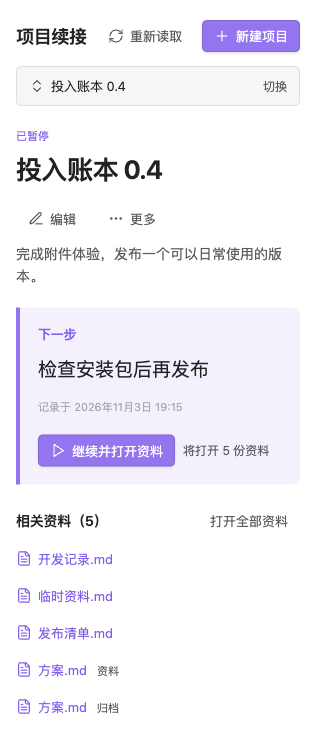
继续并打开资料
继续项目时打开关联文件,优先复用已有正文标签。失效资料会单独提示,其余文件仍可继续打开。
保留每次上下文
回看暂停历史与当时的资料,按项目或记录搜索。重载工作台后恢复所选项目、筛选、展开历史和阅读位置。
从暂停到继续
以下是仓库中的真实界面截图,使用演示项目。点击图片可查看完整尺寸。
项目与历史留在本地
插件无需账号、联网或 AI 服务。项目与完整历史以 Markdown 保存在笔记库的「项目续接」目录,卸载后仍可阅读;文件是否同步取决于笔记库的同步设置。
请通过插件表单编辑结构化记录。自由笔记写在指定标记下方,保存时原样保留;标记上方的正文由插件生成。
MIT 开源许可 · 数据与恢复说明
当前测试版的范围
支持 Obsidian 1.8.7+ 桌面版、中英文及深浅主题。窄窗口适配属于桌面工作台;移动端、其他桌面操作系统和多设备同步冲突尚未专项验证。
本版不提供单条历史删除或数据目录设置。插件关闭期间的关联资料移动不会自动追溯。
反馈试用问题使用中遇到问题
手机上可以使用吗?
当前发布版仅支持 Obsidian 1.8.7 及以上桌面版。网站可以在手机上阅读,插件请在电脑上安装和使用。
解压后为什么找不到插件?
检查是否多套了一层目录:插件文件夹内应直接有 main.js、manifest.json、styles.css。随后重新加载 Obsidian,并在第三方插件设置中启用它。
更新或卸载后,记录还在吗?
从 0.1.0–0.1.5 更新到 0.1.6 无需迁移。项目与历史保存在库内「项目续接」目录,卸载后仍可阅读。
这几个插件会自动互通吗?
三个插件独立安装、各自保存记录。账本记录投入与成果,续接助手留下下一步,决策复盘助手对照理由与结果;可以关联同一份笔记,目前没有自动互通。
已复核并更新:2026 年 11 月 4 日